|
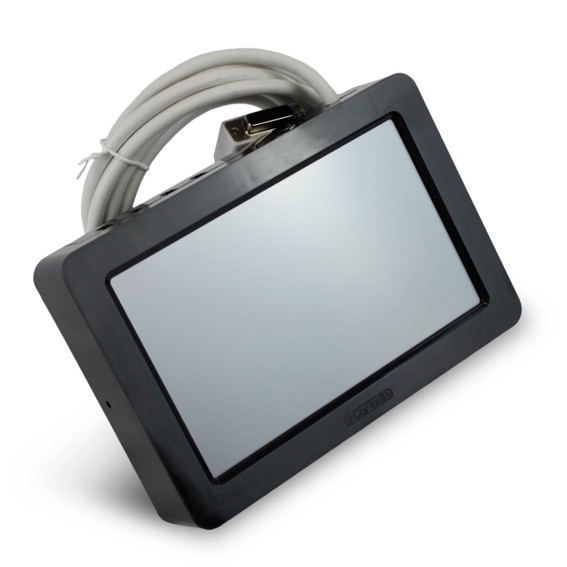
cPad はMFPのコインベンダインターフェイスに接続することで、コピー、プリントの認証操作をすることが出来ます。FelicaカードのIDmを読み込み、Active Directory、LDAPにて認証印刷することが可能です。OSにWindowsは使っておりませんので、面倒なWindowsの設定が不要です。ケーブル類を接続し、IPアドレスを設定するだけで、あとはPaperCut MF の管理者画面で設定できます。設置も簡単、設置場所、対象プリンタを変更する場合も、PaperCut MF側で対象プリンタのチェックボックスにチェックを付け替えるだけです。
cPad 仕様
- 表示部:7” 液晶、感圧式タッチモニタ
LAN Port: cPad 用にLANケーブルが必要ですが、cPadがHUBを持っているため、cPadからプリンタにLANケーブルをつなぐことができます。
電源:AC100V~240Vアダプタにて24VDCを供給 消費電流 400mA
- 本体サイズ: 190 X 130 X 40 (mm)
ICカードリーダ:Felica IDm、 Mifare UID、HIDカード対応.
- Elatec TWN4FCF接続時はFCFキャンパスカードフォーマットの学籍番号領域、
- 対応デバイス:コインベンダインターフェイスを持っているMFP(キヤノン、京セラ、シャープ、コニカミノルタ、HP、リコー)
cPad FAQ はこちら ←ここをクリック
cPadをPaperCut MFサーバーに接続する場合は、接続用のライセンスが1台ごとに必要です。
主な機能
- ICカード自動紐つけ登録機能
- ICカード認証、 カード+PIN認証、ID+PW認証 に対応
- プリントジョブリスト表示、選択削除、印刷実行、一括印刷
- 残ポイント及び消費予定ポイント表示
- ログイン画面キーボード表示
- 対応ICカードリーダ: TCM3もしくはTWN4 及び指紋リーダ
cPad接続方法
<Find-meプリント構成(オンデマンド構成)>
Find-meプリント構成を構築する場合は、カードをかざした時にプリントジョブが送られるプリンタが1つに確定される必要があるため、対象となるプリンタ1台に付き1台のcPadを用意する必要があります。また、Printer1~3は同一メーカーの共通ドライバで印刷できる機種もしくは、PostScript標準に準拠したプリンタである必要があります。PostScriptプリンタの場合、PaperCut Global PSを使うことにより、異なるメーカー間でもFind-me印刷が可能になります。

cPadは内部に2ポートネットワークHUBを持っておりますので、IPアドレスを付与する場合は、プリンタ用のIP及びcPad用のIPアドレスをご用意ください。
<cPadを複数プリンタで共有する場合>
通常の印刷の場合(印刷時に出力先のプリンタドライバを指定する場合)は1台のcPadを使って、複数のプリンタを管理することができます。この場合、出力先のプリンタ機種、メーカーは問いません。(出力先のプリンタをパネル上で変更することはできません。)

<注意事項>
- cPadを動作させるには、必ずPaperCut MFサーバが設置されている必要があります。cPadに加えて、PaperCut MFのライセンスを購入する必要があります。cPadを動作させるにはPaperCut MFが必要になります。PaperCut Plusには対応しておりません。
- cPadをPaperCut MFと連携させるには、PaperCut cPadライセンスが必要になります。
- cPad、1台に対して1つ、プリンタとは別にIPアドレスを割り振る必要があります。
- cPadは一定時間操作されない場合、画面が真っ暗になります。画面をタッチ、もしくはICカードをかざすことにより、画面が表示されます。
- ICカードリーダは総務省の規定をパスした製品を使っております。
- FCFキャンパスカードを認証用カードとして使う場合は、Felica IDmで認証します。PaperCutにはこのIDmとユーザーIDをひも付け機能を持っております。また、自己登録用に仕組みも用意しておりますので、ご相談ください。
- FCFカードの職員番号領域を読むことができるモデルもあります。
- カードの社員番号領域など特殊な場所を読み出す場合は、読み出しプログラムのカスタマイズが必要になるため、PCリリースステーションをお使いください(PCリリースステーションはPaperCutのオプションソフトウエアで、PCにインストールして使用します。)
|